
- Application iOS
PlumoTrier ses photos iPhone en glissant
Une app iOS pour trier sa galerie en glissant et libérer de la place : doublons, fichiers lourds, vidéos allégées, et rien n’est supprimé sans validation.

Film de présentation · Voix et sous-titres en français · 0:32
Le film, en texte
Plus de place sur ton iPhone ? Glisse à droite pour garder. À gauche pour supprimer. Vers le haut, pour plus tard. Plumo. Fais le tri. Récupère de la place.
Doublons et photos similaires : Plumo te conseille laquelle garder.
Les fichiers les plus lourds, en premier.
Tes vidéos 4K passent en Full HD : bien plus légères.
Par mois, ce jour-là, ou reçues par appli.
Rien n’est supprimé sans ta validation.
Et tu vois la place libérée.
Tout reste sur ton iPhone. Aucun compte à créer. Plumo. Ta galerie, plus légère.
En bref
- sections pour trier
- 10
- outils pour gagner de la place
- 3
- langues
- 3
- compte à créer
- 0
L’app, écran par écran
8 fonctionnalités, chacune sur un écran de l’application. Captures de l’app, sur une galerie de démonstration faite de photos du domaine public.
01 / 08
01
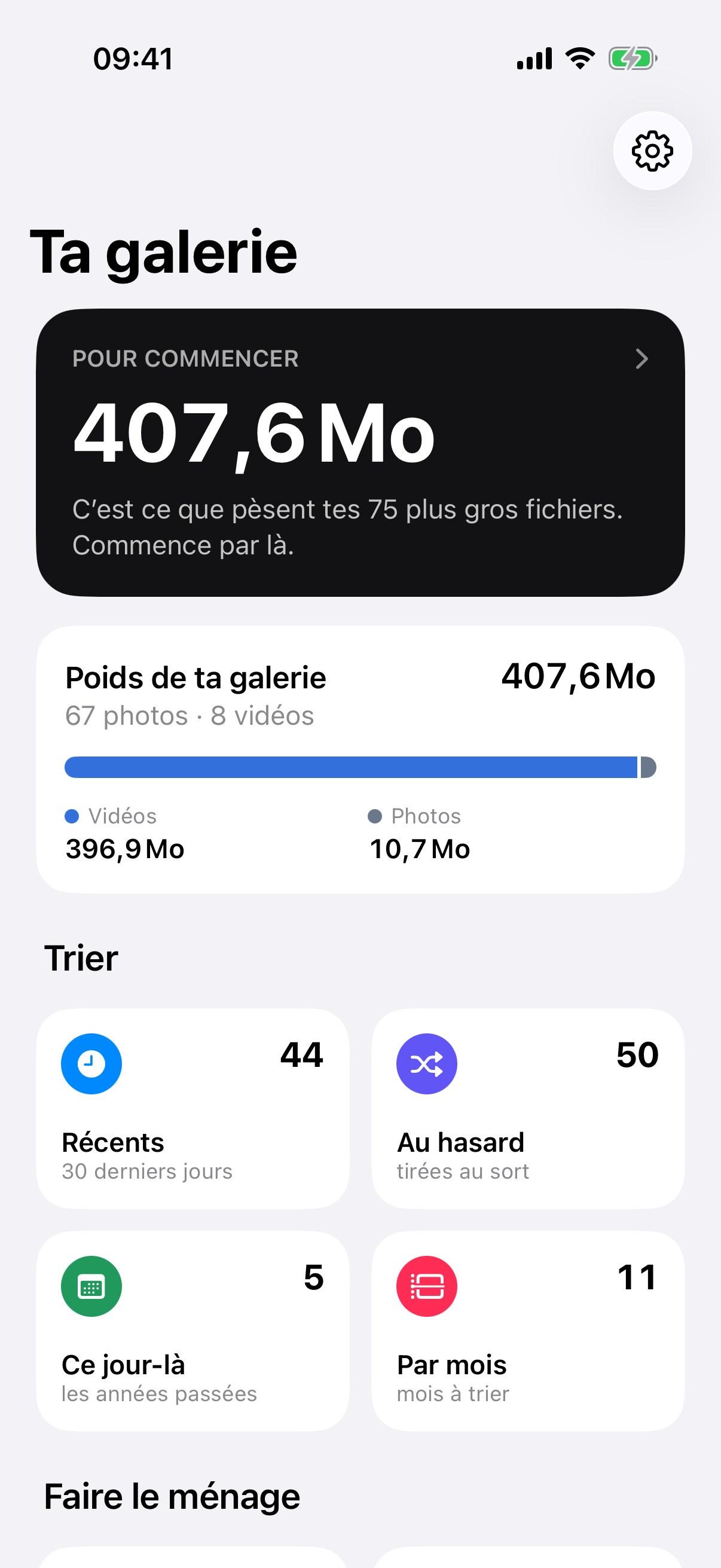
La galerie, d’un coup d’œil
Ce que pèse la galerie, vidéos et photos à part, et par où commencer : les plus gros fichiers. Puis les façons de trier, en trois bandes.
- Par où commencer
- Le poids, vidéos et photos à part
- Récents, au hasard, ce jour-là, par mois
01 / 08
La galerie, d’un coup d’œil
Ce que pèse la galerie, vidéos et photos à part, et par où commencer : les plus gros fichiers. Puis les façons de trier, en trois bandes.
- Par où commencer
- Le poids, vidéos et photos à part
- Récents, au hasard, ce jour-là, par mois
02 / 08
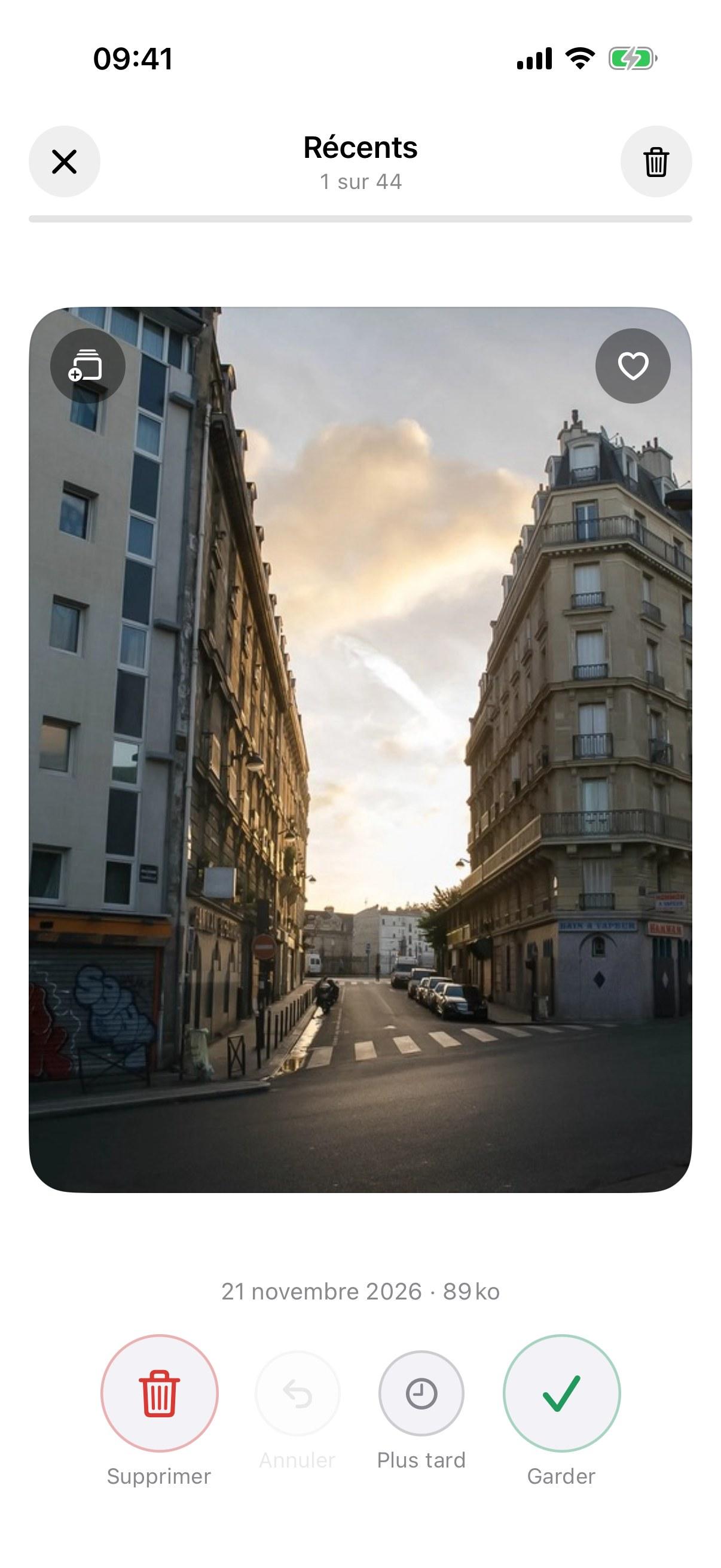
Trier en glissant
À gauche pour supprimer, à droite pour garder, vers le haut pour plus tard, vers le bas pour ranger dans un album. Chaque choix s’annule d’un geste.
- Un geste pour décider
- Le cœur : en favori, et gardée
- Ranger dans un album
03 / 08
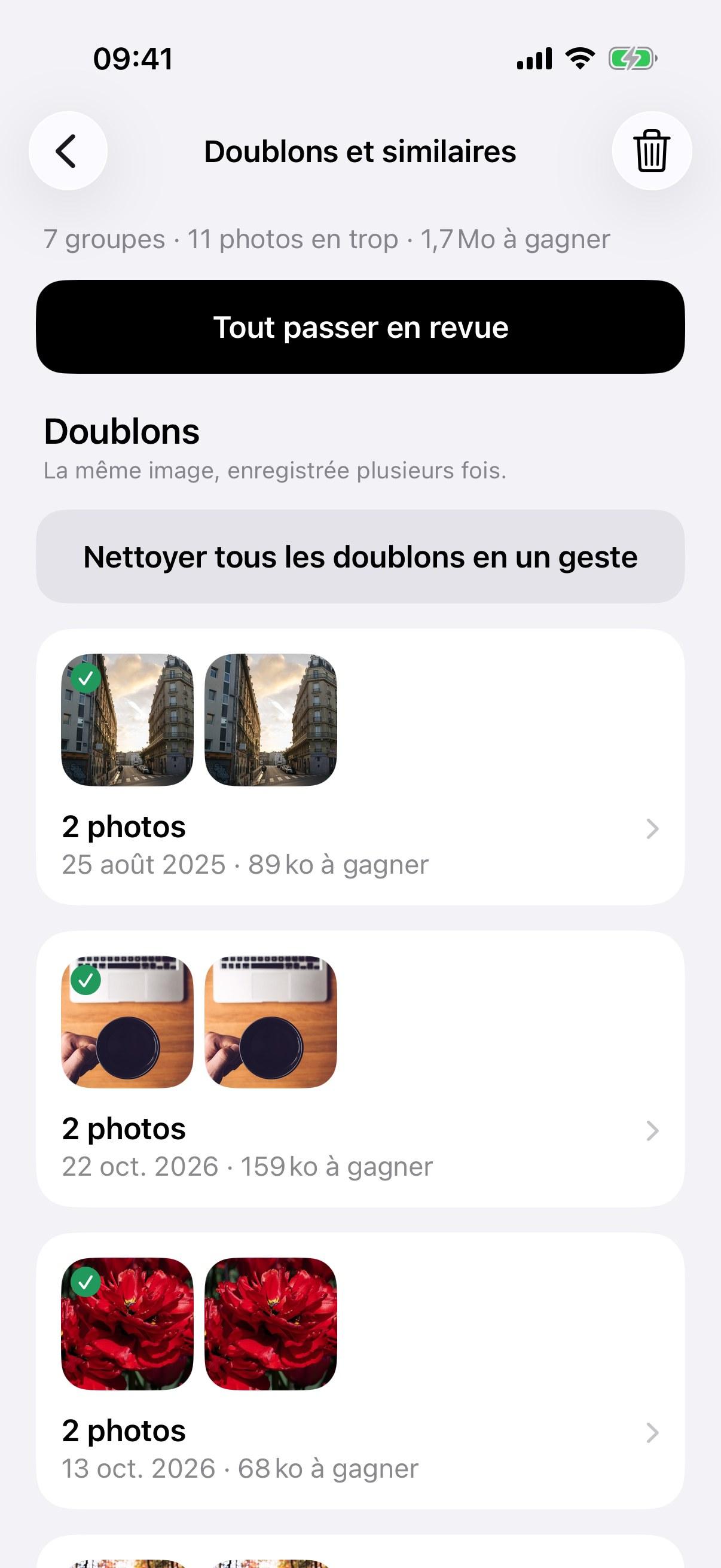
Doublons et photos similaires
Les copies d’une même image, et les photos prises au même moment. Chaque groupe dit ce qu’il fait gagner.
- Tout passer en revue
- Une même image, enregistrée deux fois
04 / 08
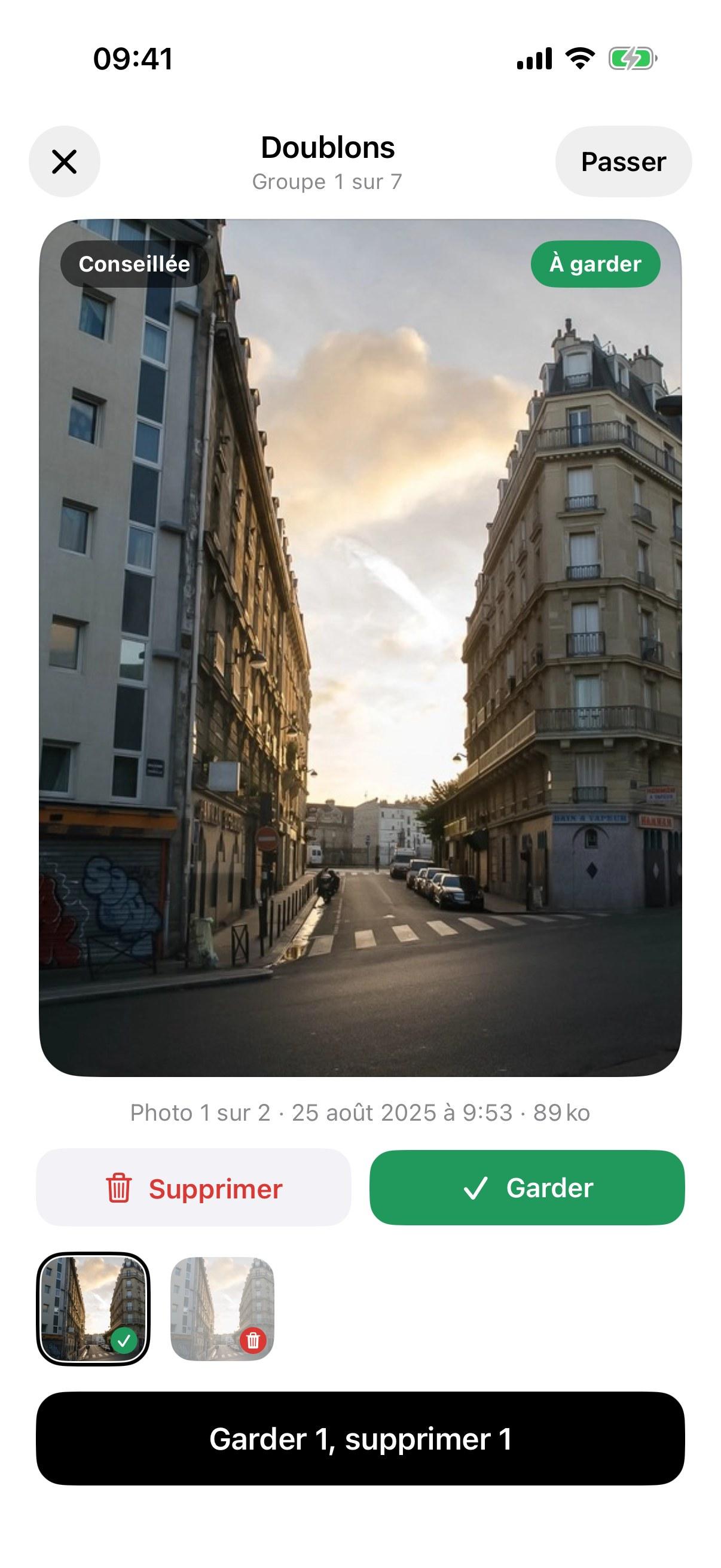
La meilleure, conseillée
Dans chaque groupe, une photo est conseillée et gardée, les autres sont proposées à la suppression. On change d’avis photo par photo, puis on valide le groupe.
- La photo conseillée
- Les photos du groupe
- Valider le groupe
05 / 08
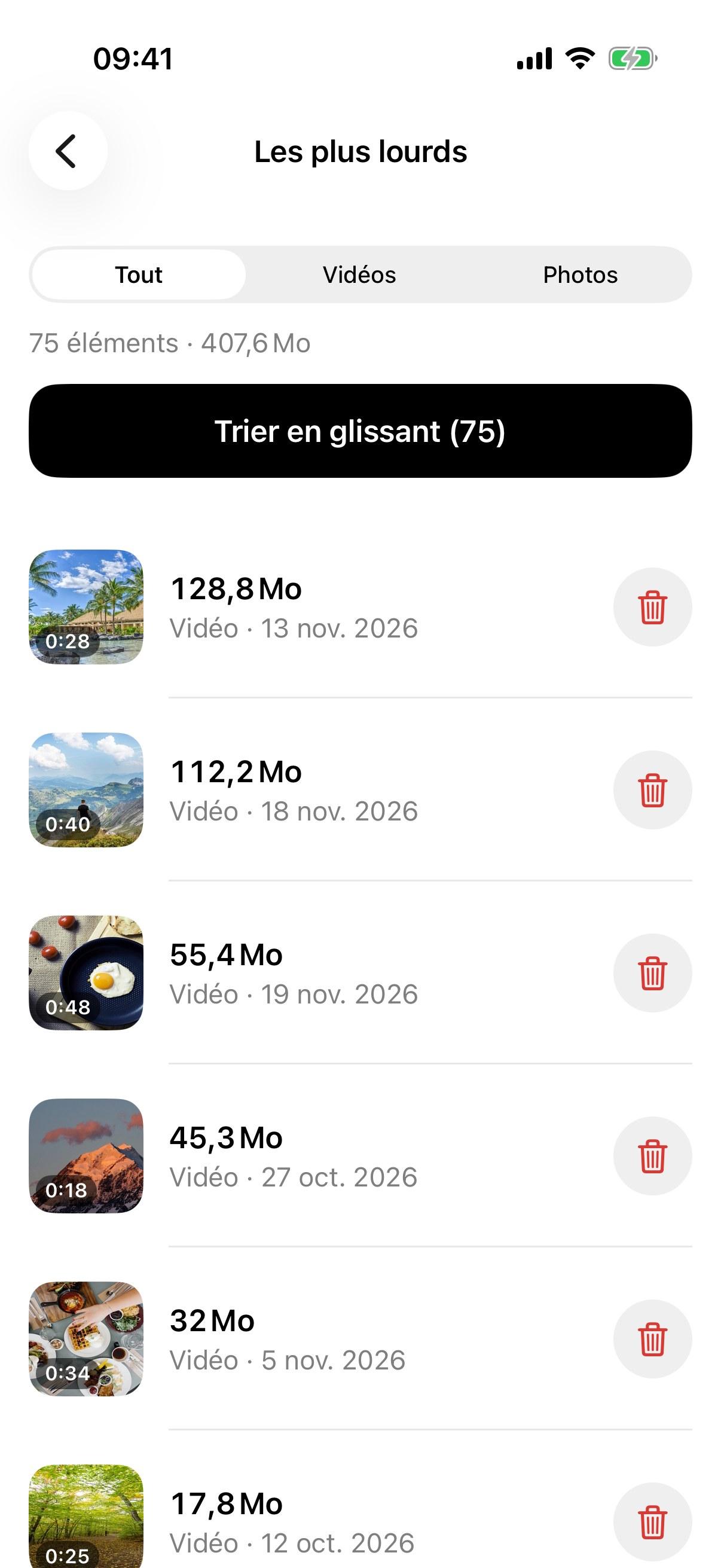
Les plus lourds d’abord
Photos et vidéos, du fichier le plus lourd au plus léger. Un geste pour la corbeille, ou tout trier en glissant.
- Tout trier en glissant
- Du plus lourd au plus léger
- À la corbeille, d’un geste
06 / 08
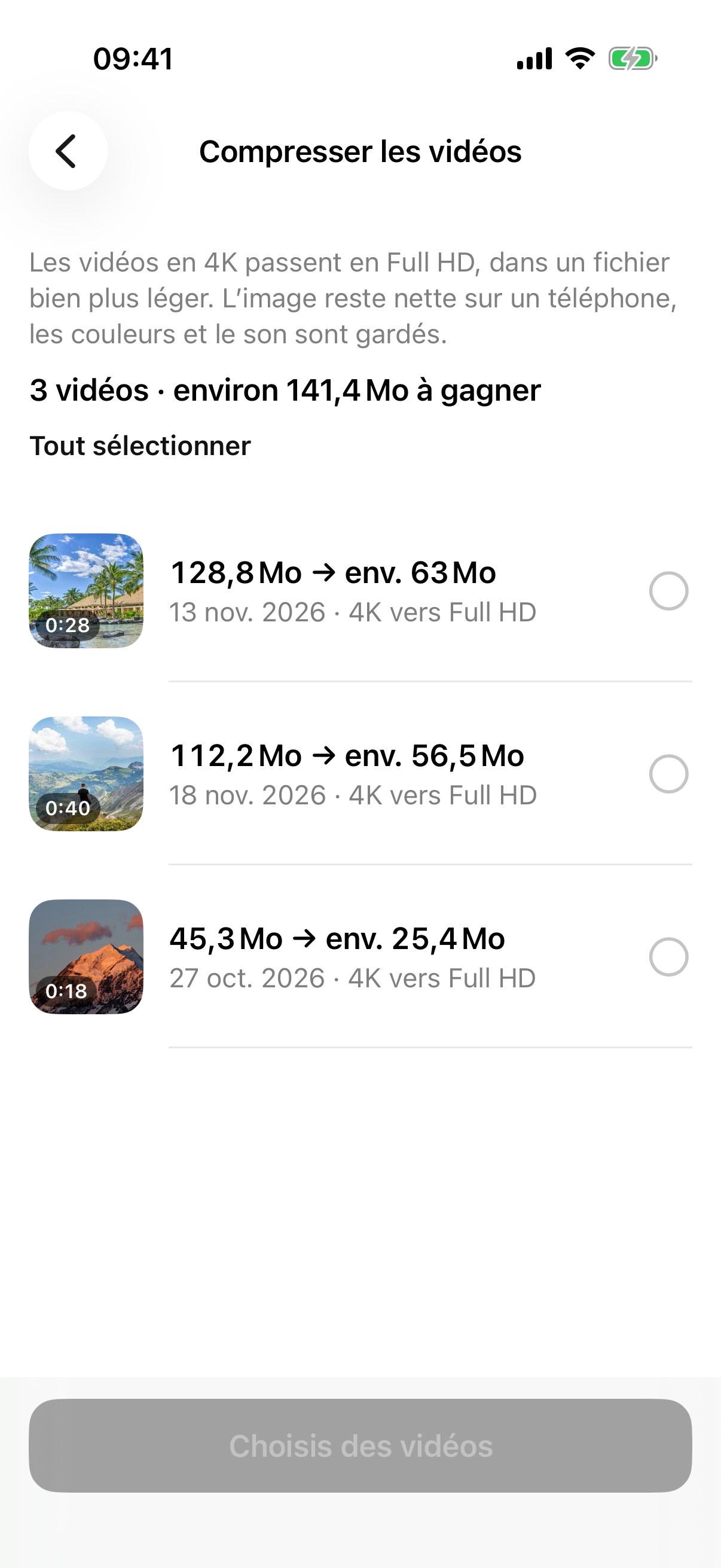
Alléger sans supprimer
Les vidéos 4K passent en Full HD, dans un fichier bien plus léger. La copie garde la date, le lieu et les albums ; l’originale part dans la corbeille.
- Ce qu’il y a à gagner
- Tu choisis lesquelles
07 / 08
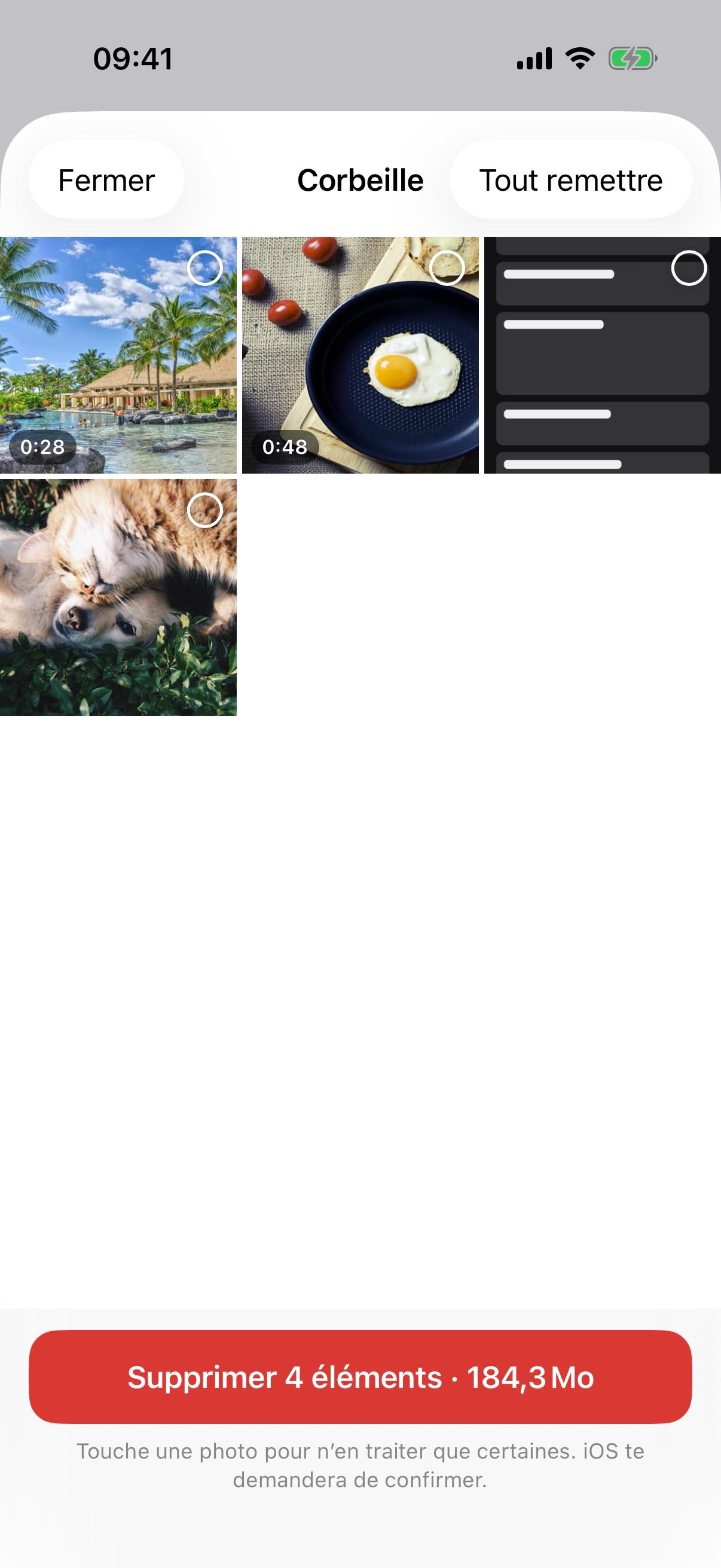
Rien n’est perdu par erreur
Ce qu’on supprime en triant attend ici, et se remet d’un geste. Au moment de valider, iOS demande confirmation, et tout reste 30 jours dans « Supprimés récemment ».
- Ce qui a été mis de côté pour la suppression
- Valider, avec la confirmation d’iOS
08 / 08
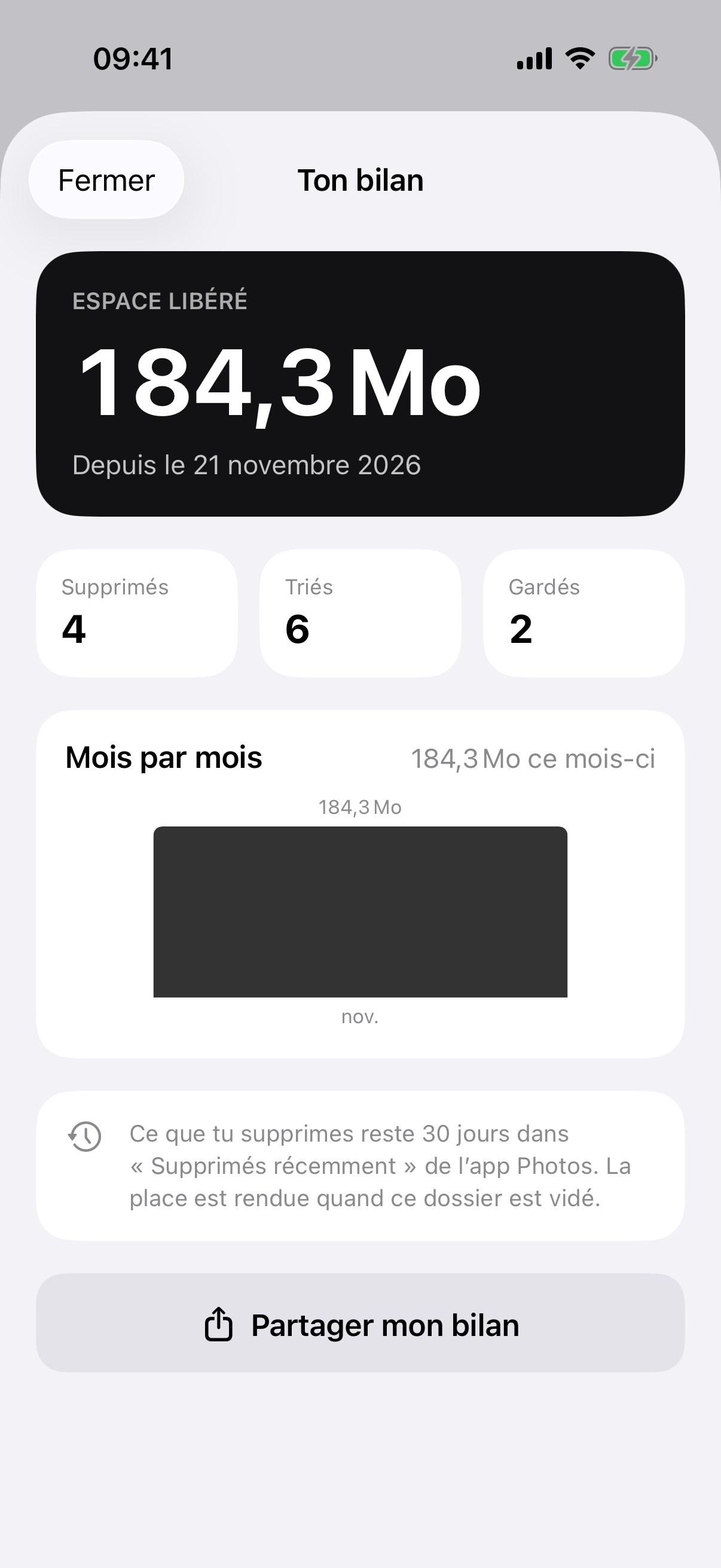
Le bilan
La place libérée depuis le premier tri, ce qui a été supprimé, trié et gardé, et le détail mois par mois. Un bilan qui se partage en image.
- L’espace libéré
- Supprimés, triés, gardés
- Mois par mois
01 / 08
Sous le capot
- Swift
- SwiftUI
- PhotoKit
- Vision
- AVFoundation
- ImageIO
- Swift Charts
- BackgroundTasks
- XCTest
Des doublons vérifiés
Une empreinte de chaque photo propose des paires, puis une comparaison des pixels écarte les fausses.
La vraie place
Le poids de chaque fichier, sur l’iPhone et dans iCloud, pour ne promettre que la place qui se libère.
Rien ne quitte l’iPhone
Les analyses tournent sur l’appareil, sans compte et sans serveur.
L’étude de cas complète
Mon rôle
Projet personnel mené en solo : conception, développement SwiftUI, détection des doublons et des photos similaires, identité visuelle et film de présentation.
Le problème
Une galerie grossit de milliers de photos et de vidéos : rafales, doublons, captures d’écran, vidéos 4K. L’app Photos ne dit pas ce qui pèse, et trier une à une décourage vite. Il fallait rendre le tri rapide, montrer où est la place, et ne jamais rien faire perdre par erreur.
La solution
Une application iOS en SwiftUI, en anglais, en français et en espagnol, qui travaille entièrement sur l’iPhone, sans compte à créer. On trie en glissant : à gauche pour supprimer, à droite pour garder, vers le haut pour plus tard, vers le bas pour ranger dans un album ; un cœur met en favori. Dix sections ciblent ce qui encombre : récents, au hasard, ce jour-là, par mois, doublons et photos similaires, les plus lourds, captures d’écran, photos de texte, reçues par appli et albums. Trois outils allègent sans supprimer : les vidéos 4K passent en Full HD, les Live Photos deviennent des photos, les JPEG passent au format HEIC. Tout ce qu’on supprime attend dans une corbeille de l’app : rien n’est effacé avant validation, iOS demande confirmation, et tout reste 30 jours dans « Supprimés récemment ». Un bilan montre la place libérée.
Ce qui a été difficile
Trouver les doublons sans se tromper. Chaque photo reçoit une empreinte de 128 bits ; deux empreintes proches, de même format et de couleurs voisines, font une paire candidate, puis une comparaison des pixels, bloc par bloc, écarte les fausses. Sur la galerie de Geoffrey, 1 358 paires candidates ont donné 97 vraies copies : c’est cette vérification qui permet de les nettoyer d’un geste.
Reconnaître les photos d’un même moment. Les photos prises à moins de trois minutes d’écart sont comparées par l’analyse d’image de Vision, sur l’iPhone, avec un seuil mesuré sur des milliers de paires. Chaque groupe est coupé pour que toutes ses photos ressemblent directement à celle qui est conseillée, plutôt que de s’enchaîner de proche en proche.
Dire la vraie place. Une galerie optimisée est surtout dans iCloud : sur la galerie de Geoffrey, 161 Go au total, dont environ 25 sur l’iPhone. L’app lit le poids de chaque fichier et l’endroit où il se trouve, et affiche les deux, pour ne jamais promettre de place qui ne se libérerait pas.
Alléger sans rien perdre. Une vidéo compressée ou une photo convertie est enregistrée à côté de l’originale avec sa date, son lieu, son statut de favori et ses albums, puis l’originale part dans la corbeille de l’app, d’où elle se récupère. Les analyses tournent sur des files dédiées, jamais dans le pool de tâches de Swift, où les appels bloquants de Photos et de Vision s’étaient bloqués entre eux.
Le résultat
Pas encore publiée : l’app tourne sur l’iPhone de Geoffrey, sur sa propre galerie de plus de 15 000 photos et vidéos.